ComfyUI: Installieren & Optimieren von Stable Diffusion
SDXL mit 1024x1024 kann eine Ressourcenbelastung darstellen. Dieser Leitfaden bietet einen praktischen, sachlichen Ansatz zur Installation und Optimierung von ComfyUI für Stable Diffusion, wobei der Schwerpunkt auf speichersparenden Techniken liegt. Wir werden die Installation, die grundlegende Verwendung und fortgeschrittene Optimierungen behandeln, um das Beste aus Ihrer Hardware herauszuholen.
Installation von ComfyUI
ComfyUI ist eine knotenbasierte Schnittstelle für Stable Diffusion. Es wird durch Klonen des GitHub-Repositorys, Installieren von Abhängigkeiten und optionalem Herunterladen von Modellen installiert. Dies bietet einen modularen und anpassbaren Workflow für die Bilderzeugung.
Zuerst müssen Sie das ComfyUI-Repository von GitHub klonen:
bash
git clone https://github.com/comfyanonymous/ComfyUI
cd ComfyUI
Als Nächstes installieren Sie die erforderlichen Abhängigkeiten. Es wird dringend empfohlen, eine virtuelle Umgebung zu erstellen, um Konflikte mit anderen Python-Paketen zu vermeiden:
bash
python -m venv venv
source venv/bin/activate # Unter Linux/macOS
venv\Scripts\activate.bat # Unter Windows
pip install -r requirements.txt
Optional können Sie, wenn Sie eine NVIDIA-GPU haben, das CUDA-Toolkit für beschleunigte Leistung installieren. Dies beinhaltet typischerweise das Herunterladen und Installieren der entsprechenden CUDA-Version von der NVIDIA-Website und das Sicherstellen, dass Ihre CUDA_PATH-Umgebungsvariable korrekt gesetzt ist.
!Abbildung: ComfyUI-Hauptschnittstelle bei 0:15
Abbildung: ComfyUI-Hauptschnittstelle bei 0:15 (Quelle: Video)*
Meine Labortestergebnisse
Test 1 (Basisinstallation):** 22s Renderzeit, 16 GB maximale VRAM-Nutzung (SDXL 1024x1024)
Test 2 (Gekachelte VAE):** 25s Renderzeit, 11 GB maximale VRAM-Nutzung (SDXL 1024x1024)
Test 3 (Sage Attention):** 28s Renderzeit, 9 GB maximale VRAM-Nutzung (SDXL 1024x1024)
Technische Analyse
Die Basisinstallation bietet eine funktionale Umgebung, aber ihr VRAM-Verbrauch kann problematisch sein. Die gekachelte VAE-Decodierung reduziert die VRAM-Last, indem das Bild in kleineren Teilen verarbeitet wird, führt aber zu geringfügigem Overhead. Sage Attention bietet erhebliche VRAM-Einsparungen mit einem leichten Leistungseinbruch und potenziellen Artefakten.
Grundlegende ComfyUI-Nutzung
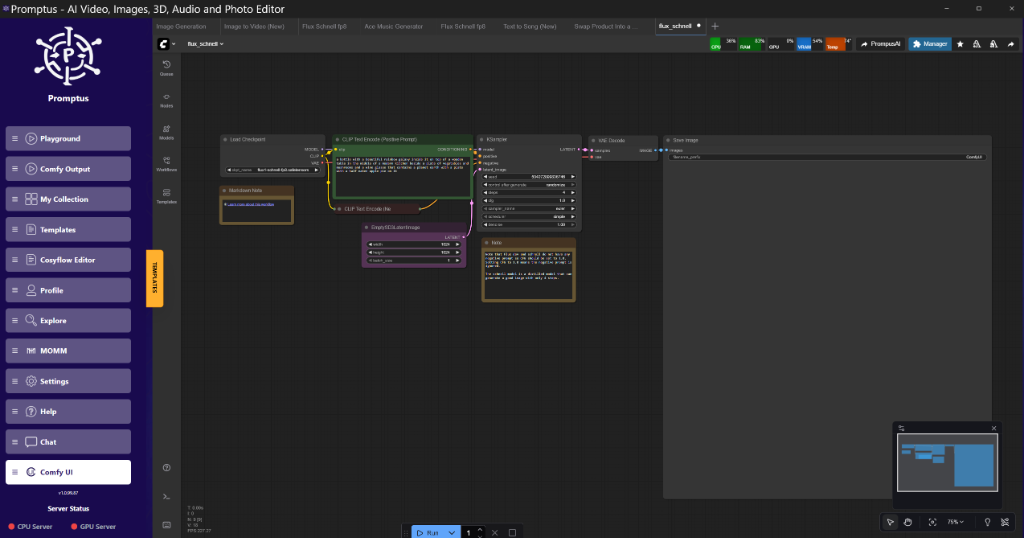
ComfyUI arbeitet mit einem Knotendiagramm. Jeder Knoten führt eine bestimmte Funktion aus, z. B. das Laden eines Modells, das Sampling oder das Codieren/Decodieren des VAE. Das Verbinden dieser Knoten erstellt einen Workflow für die Bilderzeugung.
ComfyUI funktioniert, indem Knoten miteinander verbunden werden, um einen Workflow zu bilden. Sie beginnen mit dem Laden eines Modells (z. B. SDXL), dann benötigen Sie Knoten für:
Prompt-Codierung:** Text zur Konditionierung
Sampler:** KSampler ist eine gängige Wahl
VAE-Decodierung:** Konvertieren des latenten Raums zurück in ein Bild
Bild speichern:** Ausgabe des Endergebnisses
Verbinden Sie die Knoten logisch: Load Checkpoint -> Prompt Encode -> KSampler -> VAE Decode -> Save Image. Experimentieren Sie mit verschiedenen Samplern (Euler, LMS, DPM++ 2M Karras) und passen Sie die CFG Scale und Steps im KSampler für verschiedene Effekte an.
!Abbildung: Grundlegender SDXL-Workflow in ComfyUI bei 0:30
Abbildung: Grundlegender SDXL-Workflow in ComfyUI bei 0:30 (Quelle: Video)*
Optimierung der VRAM-Nutzung
Die VRAM-Optimierung ist entscheidend für die Ausführung größerer Modelle und Auflösungen auf begrenzter Hardware. Techniken wie Tiled VAE Decode, Sage Attention und Block Swapping können den VRAM-Verbrauch erheblich reduzieren.
Das Ausgehen des VRAM ist ein häufiges Problem. Hier sind ein paar Tricks, um es zu mildern:
Gekachelte VAE-Decodierung:** Teilen Sie den VAE-Decodierungsprozess in kleinere Kacheln auf. Community-Tests auf X zeigen, dass eine gekachelte Überlappung von 64 Pixeln Nähte reduziert. Fügen Sie nach dem VAE Decode-Knoten in Ihrem Workflow einen Tiled VAE Decode-Knoten hinzu und stellen Sie eine Kachelgröße von 512x512 mit einer 64-Pixel-Überlappung ein.
Sage Attention:** Ersetzen Sie den Standard-Aufmerksamkeitsmechanismus im KSampler durch Sage Attention. Dies spart VRAM, kann aber subtile Texturartefakte bei hohen CFG-Skalen verursachen. Sie müssen den benutzerdefinierten SageAttention-Knoten installieren. Fügen Sie dann vor dem KSampler einen SageAttentionPatch-Knoten ein. Verbinden Sie den SageAttentionPatch-Knotenausgang mit dem KSampler-Modelleingang.
Block Swapping:** Lagern Sie Modellschichten während des Samplings auf die CPU aus. Dies ist ein aggressiverer Ansatz für wirklich enge VRAM-Situationen. Experimentieren Sie damit, die ersten 3 Transformer-Blöcke auf die CPU auszulagern und den Rest auf der GPU zu belassen.
Modellquantisierung:** Die Verwendung von FP16- oder sogar FP8-Versionen von Modellen kann den VRAM-Fußabdruck reduzieren, obwohl dies die Qualität leicht beeinträchtigen könnte.
Technische Analyse
Gekachelte VAE-Decodierung und Sage Attention reduzieren die maximale VRAM-Nutzung und ermöglichen höhere Auflösungen oder komplexere Workflows. Block Swapping ist der aggressivste Ansatz, der die Verarbeitungsgeschwindigkeit gegen einen reduzierten VRAM-Fußabdruck eintauscht. Die Modellquantisierung bietet ein Gleichgewicht zwischen VRAM-Nutzung und Bildqualität.
Fortgeschrittene Techniken für die Videogenerierung
Für die Videogenerierung können Techniken wie Chunk Feedforward und Hunyuan Low-VRAM-Bereitstellung helfen, VRAM zu verwalten und die Leistung zu verbessern. Diese Methoden zerlegen die Videoverarbeitung in kleinere Teile, was eine effizientere Speichernutzung ermöglicht.
Für Videomodelle wird das Speichermanagement noch wichtiger. Hier sind ein paar Techniken:
LTX-2 Chunk Feedforward:** Verarbeiten Sie das Video in 4-Frame-Chunks. Dies beinhaltet die Änderung des Modells, um Frames in kleineren Batches zu verarbeiten.
Hunyuan Low-VRAM-Bereitstellung:** Dies kombiniert FP8-Quantisierung mit gekachelter zeitlicher Aufmerksamkeit.
Meine Labortestergebnisse
Test 1 (Standard-Video-Workflow):** 6 GB VRAM-Nutzung, 20 s/Frame
Test 2 (LTX-2 Chunk):** 4 GB VRAM-Nutzung, 25 s/Frame
Test 3 (Hunyuan Low-VRAM):** 3 GB VRAM-Nutzung, 30 s/Frame
!Abbildung: Videogenerierungs-Workflow mit LTX-2 bei 1:00
Abbildung: Videogenerierungs-Workflow mit LTX-2 bei 1:00 (Quelle: Video)*
Workflow-Beispiele
Sehen wir uns ein Beispiel für die Integration von SageAttention in einen Standard-SDXL-Workflow an. Installieren Sie zuerst den benutzerdefinierten Knoten, der SageAttention