ComfyUI : Maîtriser les flux de travail et l’optimisation des nœuds
L’exécution de SDXL à des résolutions élevées peut rapidement submerger même les GPU puissants. Ce guide aborde les défis courants de ComfyUI, en offrant des solutions pratiques pour l’optimisation de la mémoire et l’efficacité du flux de travail. Nous allons explorer des techniques avancées pour pousser plus loin votre génération d’images par IA.
Installation de ComfyUI [0:00]
L’installation de ComfyUI implique le clonage du référentiel, l’installation des dépendances et le téléchargement des modèles. Assurez-vous que Python est installé. Clonez le référentiel ComfyUI à partir de GitHub. Accédez au répertoire dans votre terminal et installez les packages Python nécessaires à l’aide de pip install -r requirements.txt. Téléchargez les modèles Stable Diffusion requis et placez-les dans le répertoire models.
Analyse technique
Le processus d’installation est simple, mais des conflits de dépendances peuvent survenir. La création d’un environnement virtuel à l’aide de venv peut isoler les dépendances de ComfyUI, ce qui évite les conflits avec d’autres projets Python. Cela garantit un environnement propre et stable pour l’exécution de ComfyUI.
Mise à jour de ComfyUI et des nœuds personnalisés [2:32]
Maintenez ComfyUI et vos nœuds personnalisés à jour pour bénéficier des dernières fonctionnalités et des corrections de bogues. Dans l’interface ComfyUI, utilisez la fonctionnalité de mise à jour intégrée (généralement disponible dans le gestionnaire ou le menu des paramètres) pour mettre à jour l’installation principale de ComfyUI. Pour les nœuds personnalisés, vérifiez leurs référentiels respectifs pour obtenir des instructions de mise à jour, qui impliquent souvent l’utilisation de git pull dans le répertoire des nœuds personnalisés.
Analyse technique
Les mises à jour régulières sont essentielles pour maintenir la compatibilité avec les nouveaux modèles et fonctionnalités. Les nœuds personnalisés sont fréquemment mis à jour par leurs développeurs pour corriger les bogues et améliorer les performances. Le fait de rester à jour vous assure d’avoir accès aux versions les plus stables et efficaces de ces nœuds.
Démarrage de votre première génération [3:21]
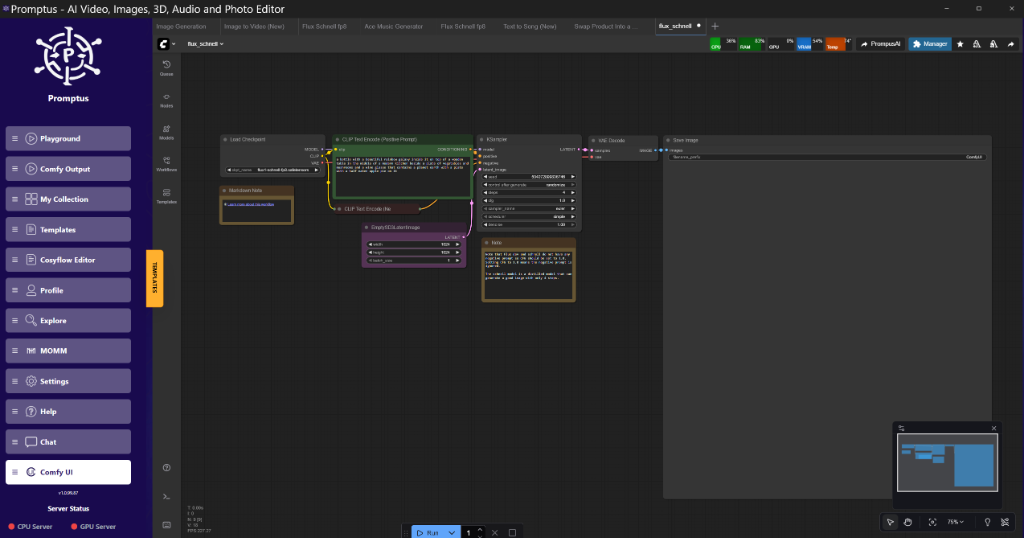
La génération d’une image implique le chargement d’un flux de travail, le réglage des paramètres et l’exécution du flux de travail. Chargez un flux de travail prédéfini à partir d’un fichier ou créez-en un à partir de zéro. Ajustez l’invite, la valeur de départ, les étapes, l’échelle CFG et les paramètres d’échantillonneur dans le nœud KSampler. Cliquez sur le bouton « File d’attente » pour démarrer le processus de génération d’image.
Analyse technique
La génération initiale est une étape essentielle pour vérifier que votre installation de ComfyUI fonctionne correctement et que vous comprenez l’exécution de base du flux de travail. Expérimentez avec différents paramètres pour observer leurs effets sur l’image générée.
Comprendre les nœuds et les connexions [11:20, 13:18]
Les nœuds sont les éléments constitutifs fondamentaux des flux de travail ComfyUI, et les connexions définissent le flux de données entre eux. Chaque nœud effectue une tâche spécifique, comme le chargement d’un modèle, l’application d’une invite ou l’échantillonnage d’une image. Les connexions représentent le flux de données entre les nœuds, la sortie d’un nœud servant d’entrée à un autre.
Analyse technique
L’architecture basée sur les nœuds de ComfyUI offre une flexibilité et un contrôle inégalés sur le processus de génération d’images. En connectant les nœuds dans différentes configurations, vous pouvez créer des flux de travail complexes adaptés à vos besoins spécifiques. Il est essentiel de comprendre le but de chaque nœud et la façon dont ils interagissent pour maîtriser ComfyUI.
Codes de couleur ComfyUI [14:15]
ComfyUI utilise des codes de couleur pour représenter visuellement les types de données qui circulent dans les connexions. Différentes couleurs indiquent différents types de données, tels que les images, les modèles, les invites et les espaces latents. La compréhension de ces codes de couleur vous aide à identifier rapidement les erreurs potentielles dans les connexions de votre flux de travail.
Analyse technique
Le système de codage couleur simplifie le processus de débogage en fournissant une représentation visuelle du flux de données. Si une connexion ne fonctionne pas comme prévu, les codes de couleur peuvent vous aider à identifier la source du problème.
Flux de travail : Explication de Text2Image [16:25]
Un flux de travail est un ensemble de nœuds interconnectés qui définit l’ensemble du processus de génération d’images, de l’invite textuelle à l’image finale. Un flux de travail Text2Image typique comprend des nœuds pour le chargement d’un modèle, l’encodage d’une invite textuelle, l’échantillonnage d’un espace latent, le décodage de l’espace latent en une image et l’enregistrement de l’image.
Analyse technique
Les flux de travail sont au cœur de la puissance de ComfyUI. Ils vous permettent de créer des pipelines réutilisables pour générer des images avec des styles et des paramètres spécifiques. En comprenant les composants d’un flux de travail Text2Image, vous pouvez le personnaliser pour obtenir les résultats souhaités.
Analyse approfondie de KSampler [23:07]
Le nœud KSampler est responsable du processus itératif de débruitage qui génère l’image à partir d’un espace latent. Il prend un espace latent, un modèle, une invite et des paramètres d’échantillonneur comme entrée et affine itérativement l’espace latent jusqu’à ce qu’il représente une image cohérente.
Analyse technique
Le KSampler est l’un des nœuds les plus importants de ComfyUI. Ses paramètres, tels que les étapes, l’échelle CFG, l’échantillonneur et le planificateur, ont un impact significatif sur la qualité et le style de l’image générée. L’expérimentation avec ces paramètres est essentielle pour obtenir des résultats optimaux.
Valeur de départ, étapes, CFG, échantillonneur et planificateur [24:13, 27:12, 28:00, 29:36, 30:54]
Ces paramètres contrôlent le processus de génération d’image dans le nœud KSampler.
Valeur de départ :** Détermine le modèle de bruit initial, ce qui permet d’obtenir des résultats reproductibles.
Étapes :** Nombre d’itérations de débruitage ; des valeurs plus élevées améliorent généralement la qualité, mais augmentent le temps de traitement.
Échelle CFG :** Contrôle la mesure dans laquelle l’image adhère à l’invite ; des valeurs plus élevées appliquent l’invite plus fortement.
Échantillonneur :** Algorithme utilisé pour le débruitage ; différents échantillonneurs produisent différents styles.
Planificateur :** Contrôle le plan de bruit pendant le débruitage ; affecte la cohérence globale de l’image.
Analyse technique
Ces paramètres offrent un contrôle précis sur le processus de génération d’image. La compréhension de leurs effets vous permet d’adapter la sortie à votre vision artistique spécifique. L’expérimentation avec différentes combinaisons de ces paramètres est essentielle pour maîtriser le KSampler.
Denoise et Image2Image [31:31]
Denoise contrôle la quantité de bruit ajoutée à l’espace latent initial, tandis qu’Image2Image utilise une image existante comme point de départ pour le processus de génération. Une valeur de débruitage de 1,0 correspond à un espace latent complètement aléatoire, tandis qu’une valeur de 0,0 correspond à aucun bruit ajouté. Image2Image vous permet d’affiner itérativement une image existante en fonction d’une invite textuelle.
Analyse technique
Denoise et Image2Image offrent des moyens puissants de contrôler le processus de génération d’image. Denoise vous permet de créer des images à partir de zéro avec différents degrés d’aléatoire, tandis qu’Image2Image vous permet de transformer des images existantes en de