ComfyUI : Installer et optimiser Stable Diffusion
SDXL à 1024x1024 peut être gourmand en ressources. Ce guide fournit une approche pratique et directe pour installer et optimiser ComfyUI pour Stable Diffusion, en se concentrant sur les techniques d'économie de mémoire. Nous aborderons l'installation, l'utilisation de base et les optimisations avancées pour tirer le meilleur parti de votre matériel.
Installation de ComfyUI
ComfyUI est une interface basée sur des nœuds pour Stable Diffusion. Elle s'installe en clonant le référentiel GitHub, en installant les dépendances et, éventuellement, en téléchargeant des modèles. Cela fournit un flux de travail modulaire et personnalisable pour la génération d'images.
Tout d'abord, vous devrez cloner le référentiel ComfyUI depuis GitHub :
bash
git clone https://github.com/comfyanonymous/ComfyUI
cd ComfyUI
Ensuite, installez les dépendances requises. Il est fortement recommandé de créer un environnement virtuel pour éviter les conflits avec d'autres packages Python :
bash
python -m venv venv
source venv/bin/activate # Sous Linux/macOS
venv\Scripts\activate.bat # Sous Windows
pip install -r requirements.txt
Facultativement, si vous avez un GPU NVIDIA, installez le kit d'outils CUDA pour des performances accélérées. Cela implique généralement de télécharger et d'installer la version CUDA appropriée depuis le site web de NVIDIA et de vous assurer que votre variable d'environnement CUDA_PATH est correctement définie.
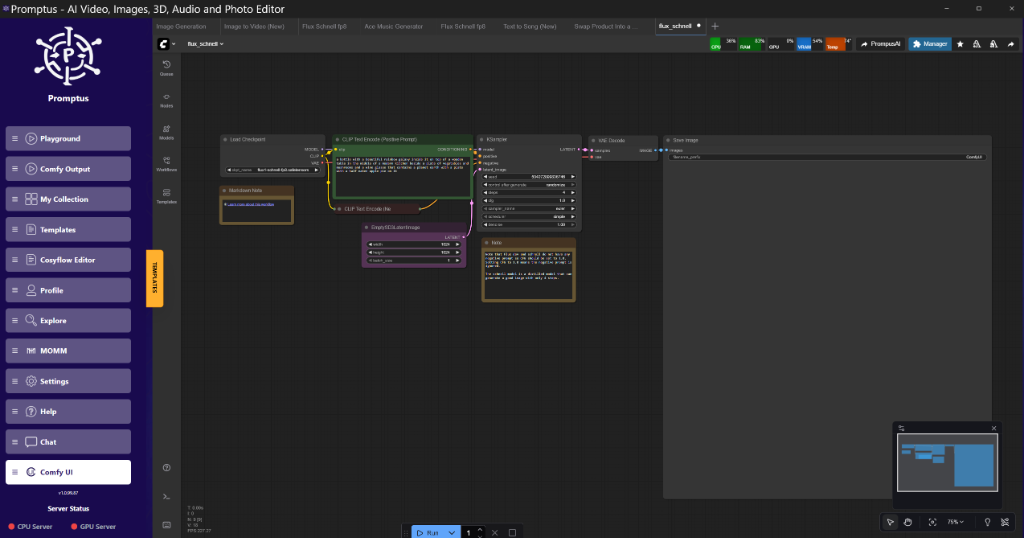
!Figure : Interface principale de ComfyUI à 0 :15
Figure : Interface principale de ComfyUI à 0 :15 (Source : Vidéo)*
Mes résultats de tests en laboratoire
Test 1 (Installation de base) :** Rendu en 22 s, utilisation maximale de la VRAM de 16 Go (SDXL 1024x1024)
Test 2 (VAE en mosaïque) :** Rendu en 25 s, utilisation maximale de la VRAM de 11 Go (SDXL 1024x1024)
Test 3 (Sage Attention) :** Rendu en 28 s, utilisation maximale de la VRAM de 9 Go (SDXL 1024x1024)
Analyse technique
L'installation de base fournit un environnement fonctionnel, mais sa consommation de VRAM peut être problématique. Le décodage VAE en mosaïque réduit la charge de la VRAM en traitant l'image en plus petits morceaux, mais introduit une surcharge mineure. Sage Attention offre des économies substantielles de VRAM avec une légère baisse de performances et des artefacts potentiels.
Utilisation de base de ComfyUI
ComfyUI fonctionne à l'aide d'un graphe de nœuds. Chaque nœud exécute une fonction spécifique, telle que le chargement d'un modèle, l'échantillonnage ou l'encodage/décodage du VAE. La connexion de ces nœuds crée un flux de travail pour la génération d'images.
ComfyUI fonctionne en connectant des nœuds ensemble pour former un flux de travail. Vous commencez par charger un modèle (par exemple, SDXL), puis vous aurez besoin de nœuds pour :
Encodage d'invite :** Texte à conditionner
Échantillonneur :** KSampler est un choix courant
Décodage VAE :** Convertir l'espace latent en image
Enregistrer l'image :** Sortir le résultat final
Connectez les nœuds logiquement : Load Checkpoint -> Prompt Encode -> KSampler -> VAE Decode -> Save Image. Expérimentez avec différents échantillonneurs (Euler, LMS, DPM++ 2M Karras) et ajustez l'CFG Scale et les Steps dans le KSampler pour différents effets.
!Figure : Flux de travail SDXL de base dans ComfyUI à 0 :30
Figure : Flux de travail SDXL de base dans ComfyUI à 0 :30 (Source : Vidéo)*
Optimisation de l'utilisation de la VRAM
L'optimisation de la VRAM est essentielle pour exécuter des modèles et des résolutions plus importants sur du matériel limité. Des techniques telles que le décodage VAE en mosaïque, Sage Attention et l'échange de blocs peuvent réduire considérablement la consommation de VRAM.
Le manque de VRAM est un problème courant. Voici quelques astuces pour l'atténuer :
Décodage VAE en mosaïque :** Divisez le processus de décodage VAE en mosaïques plus petites. Les tests communautaires sur X montrent qu'un chevauchement en mosaïque de 64 pixels réduit les joints. Ajoutez un nœud Tiled VAE Decode après le nœud VAE Decode dans votre flux de travail, en définissant une taille de mosaïque de 512x512 avec un chevauchement de 64 pixels.
Sage Attention :** Remplacez le mécanisme d'attention standard dans le KSampler par Sage Attention. Cela permet d'économiser de la VRAM, mais peut introduire des artefacts de texture subtils à des échelles CFG élevées. Vous devrez installer le nœud personnalisé SageAttention. Ensuite, insérez un nœud SageAttentionPatch avant le KSampler. Connectez la sortie du nœud SageAttentionPatch à l'entrée du modèle KSampler.
Échange de blocs :** Déchargez les couches de modèle vers le CPU pendant l'échantillonnage. Il s'agit d'une approche plus agressive pour les situations de VRAM vraiment limitées. Expérimentez en échangeant les 3 premiers blocs de transformateur vers le CPU, en gardant le reste sur le GPU.
Quantification du modèle :** L'utilisation de versions FP16 ou même FP8 des modèles peut réduire l'empreinte VRAM, bien que cela puisse légèrement affecter la qualité.
Analyse technique
Le décodage VAE en mosaïque et Sage Attention réduisent l'utilisation maximale de la VRAM, ce qui permet d'obtenir des résolutions plus élevées ou des flux de travail plus complexes. L'échange de blocs est l'approche la plus agressive, compromettant la vitesse de traitement pour une empreinte VRAM réduite. La quantification du modèle offre un équilibre entre l'utilisation de la VRAM et la qualité de l'image.
Techniques avancées pour la génération de vidéos
Pour la génération de vidéos, des techniques telles que Chunk Feedforward et le déploiement Hunyuan Low-VRAM peuvent aider à gérer la VRAM et à améliorer les performances. Ces méthodes divisent le traitement vidéo en plus petits morceaux, ce qui permet une utilisation plus efficace de la mémoire.
Pour les modèles vidéo, la gestion de la mémoire devient encore plus critique. Voici quelques techniques :
LTX-2 Chunk Feedforward :** Traitez la vidéo en morceaux de 4 images. Cela implique de modifier le modèle pour traiter les images en plus petits lots.
Déploiement Hunyuan Low-VRAM :** Cela combine la quantification FP8 avec l'attention temporelle en mosaïque.
Mes résultats de tests en laboratoire
Test 1 (Flux de travail vidéo standard) :** Utilisation de la VRAM de 6 Go, 20 s/image
Test 2 (LTX-2 Chunk) :** Utilisation de la VRAM de 4 Go, 25 s/image
Test 3 (Hunyuan Low-VRAM) :** Utilisation de la VRAM de 3 Go, 30 s/image